
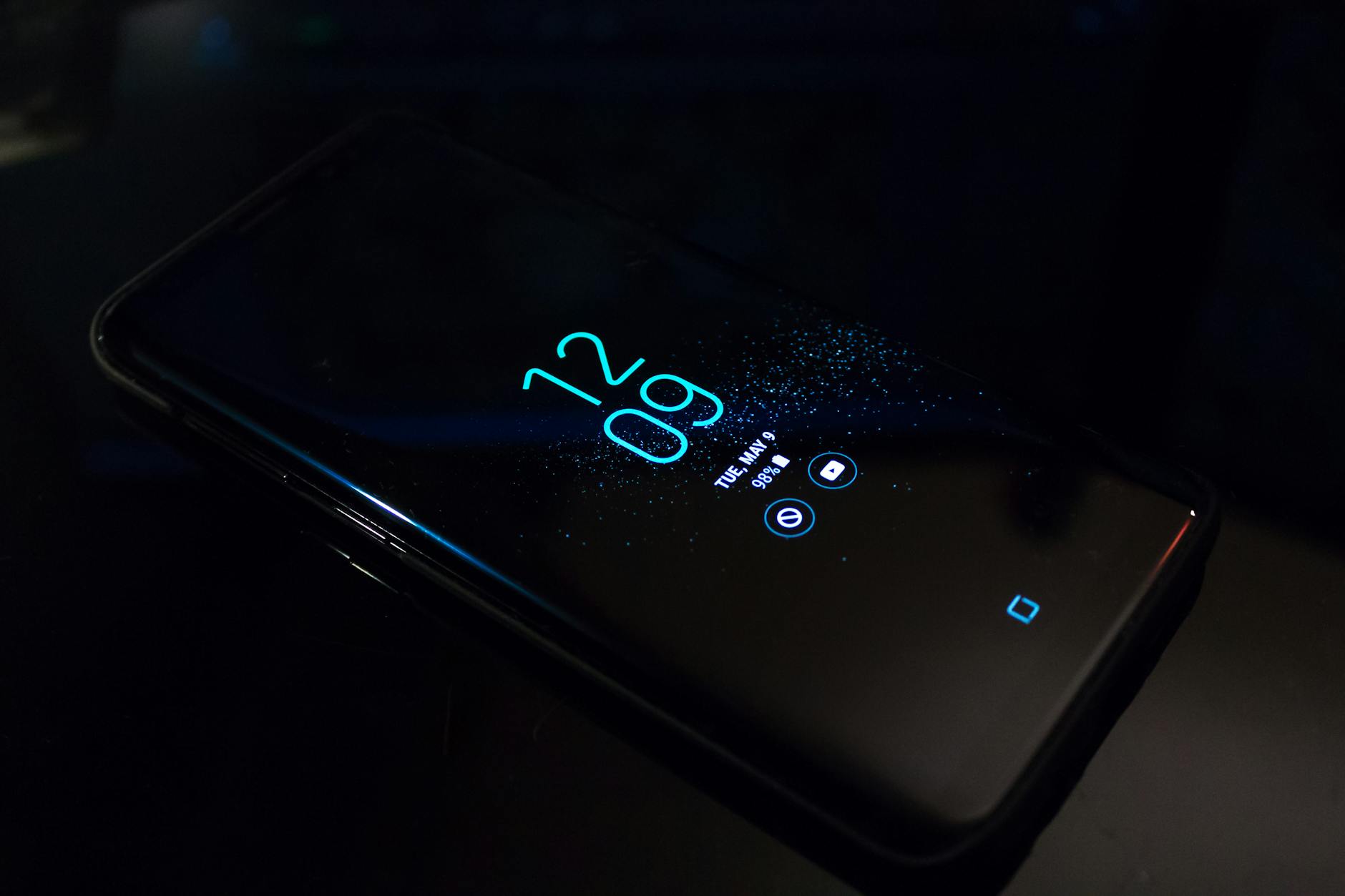
Foto oleh Noah Erickson di Pexels
Smartphone memang menjadi asisten pribadi yang tak tergantikan, namun notifikasi yang berlebihan dapat menjadi musuh utama produktivitas. Dari pesan masuk, update media sosial, hingga notifikasi aplikasi sistem, semua bersaing memperebutkan perhatian Anda. Artikel ini memberikan panduan lengkap cara menonaktifkan atau mengatur notifikasi secara cerdas di Android dan iOS, lengkap dengan contoh nyata dan tips tambahan agar Anda dapat kembali fokus pada pekerjaan.
1. Mengapa Notifikasi Mengganggu Produktivitas?
Penelitian menunjukkan bahwa interupsi digital dapat menurunkan konsentrasi hingga 25% dan menambah waktu penyelesaian tugas sekitar 23 menit per jam. Setiap kali layar bergetar atau bunyi, otak harus beralih dari tugas utama ke stimulus baru, proses yang disebut attention switching. Jika hal ini terjadi berulang kali, kualitas kerja menurun, stres meningkat, dan rasa lelah mental menjadi lebih cepat muncul.
Contoh nyata: Seorang desainer grafis yang menerima 30 notifikasi per jam melaporkan bahwa ia membutuhkan waktu dua kali lipat untuk menyelesaikan proyek dibandingkan dengan hari tanpa gangguan. Dengan mengurangi notifikasi, ia dapat mengalokasikan kembali waktu tersebut untuk kreativitas dan iterasi desain.
2. Cara Mengelola Notifikasi di Android
Android menawarkan kontrol granular lewat Settings → Apps & notifications. Berikut langkah-langkah praktis:
- Gunakan Mode "Do Not Disturb" (DND): Aktifkan DND selama jam kerja. Pilih Schedule otomatis, misalnya 09.00‑12.00 & 13.00‑17.00, dan izinkan hanya panggilan penting atau alarm.
- Kelompokkan Notifikasi: Di Settings → Notifications → Advanced, aktifkan Notification categories. Pilih kategori “Promotional” atau “Social” dan set ke Silent.
- Nonaktifkan Notifikasi Aplikasi: Buka App info > Notifications. Matikan toggle untuk aplikasi yang tidak penting, misalnya game atau aplikasi belanja.
- Gunakan "Priority Only": Di DND, pilih Priority only dan tandai aplikasi penting (mis. Slack, Email kerja) sebagai Priority. Semua notifikasi lain akan dibungkam.
- Manfaatkan "Digital Wellbeing": Fitur ini menyediakan Focus mode yang menonaktifkan aplikasi tertentu selama periode yang ditentukan.
Contoh: Seorang manajer proyek menonaktifkan notifikasi WhatsApp dan Instagram selama rapat, hanya mengizinkan notifikasi Gmail dan Microsoft Teams. Hasilnya, rapat selesai 15 menit lebih cepat karena tidak ada gangguan.
3. Cara Mengelola Notifikasi di iOS
iPhone memiliki ekosistem notifikasi yang terintegrasi lewat Settings → Notifications. Ikuti langkah berikut:
- Aktifkan "Focus" (iOS 15+): Buat profil Work yang hanya mengizinkan notifikasi dari aplikasi produktivitas. Atur jadwal otomatis atau manual.
- Sesuaikan Notifikasi per Aplikasi: Pilih aplikasi > Allow Notifications > matikan Sounds dan Banners jika tidak penting.
- Gunakan "Scheduled Summary": iOS dapat mengumpulkan notifikasi menjadi ringkasan harian pada waktu tertentu, misalnya pukul 17.00, sehingga Anda tidak terganggu sepanjang hari.
- Matikan Notifikasi di Lock Screen: Di Settings → Notifications → Show Previews, pilih When Unlocked untuk menghindari gangguan visual.
- Manfaatkan "Screen Time": Batasi penggunaan aplikasi sosial dengan batas harian, otomatis menonaktifkan notifikasi saat batas tercapai.
Contoh: Seorang penulis konten mengaktifkan Focus – Writing yang hanya mengizinkan notifikasi dari Google Docs dan Notion. Selama sesi menulis 2 jam, ia melaporkan peningkatan kata per menit sebesar 30%.
4. Tips Tambahan untuk Fokus Tanpa Notifikasi
- Gunakan Mode "Airplane" Selama Deep Work: Jika tidak membutuhkan panggilan atau pesan, matikan semua sinyal. Anda tetap dapat membuka aplikasi offline seperti dokumen lokal.
- Atur "Home Screen" Minimalis: Hapus widget notifikasi dan letakkan hanya aplikasi penting di halaman utama.
- Gunakan Aplikasi Pihak Ketiga: Aplikasi seperti Freedom atau Forest dapat memblokir notifikasi serta akses internet selama interval kerja.
- Jadwalkan Waktu "Check-in" Notifikasi: Alih-alih mengecek ponsel setiap menit, tetapkan 2‑3 kali pemeriksaan (mis. tiap jam) untuk menanggapi pesan penting.
- Optimalkan Notifikasi Email: Gunakan filter otomatis di Gmail atau Outlook untuk mengarahkan email non‑penting ke folder Later atau Promotions.
Dengan menggabungkan teknik di atas, Anda tidak hanya mengurangi gangguan visual dan audial, tetapi juga melatih otak untuk tetap berada dalam mode fokus yang lebih dalam.
FAQ
1. Apakah menonaktifkan semua notifikasi dapat membuat saya ketinggalan informasi penting?
Tidak harus. Gunakan fitur Priority Only (Android) atau Focus (iOS) untuk tetap menerima notifikasi dari aplikasi kritis seperti email kerja atau panggilan darurat, sementara yang lain dibungkam.
2. Bagaimana cara mengembalikan notifikasi yang sudah saya matikan?
Masuk ke Settings → Notifications, pilih aplikasi yang ingin diaktifkan kembali, lalu hidupkan kembali toggle Allow Notifications. Pada Android, Anda juga dapat mengakses Notification history untuk melihat apa yang terblokir.
3. Apakah ada risiko keamanan bila saya mematikan notifikasi sistem?
Mematikan notifikasi sistem (mis. pembaruan keamanan) tidak disarankan karena dapat melewatkan peringatan penting. Sebaiknya hanya nonaktifkan notifikasi yang bersifat promosi atau sosial, bukan yang berhubungan dengan keamanan atau perangkat.
Artikel ini bermanfaat? Bagikan ke teman-temanmu! 📱
